Domain 1a-fahrrad.de kaufen?
Wir ziehen mit dem Projekt
1a-fahrrad.de um.
Sind Sie am Kauf der Domain
1a-fahrrad.de interessiert?
domain@kv-gmbh.de · 0541-91531010
Domain 1a-fahrrad.de kaufen?
In welchem Modus ist AOMEI Partition Assistant stecken geblieben?
Es ist schwierig zu sagen, in welchem Modus AOMEI Partition Assistant stecken geblieben ist, ohne weitere Informationen zu haben. Es könnte sich um den Installationsmodus, den Klonmodus, den Partitionsmodus oder einen anderen Modus handeln. Es wäre hilfreich, mehr Details über das Problem zu haben, um eine genauere Antwort geben zu können. **
Was kann ich tun, wenn nach der Nutzung von AOMEI Partition Assistant ein Bluescreen auftritt?
Wenn nach der Nutzung von AOMEI Partition Assistant ein Bluescreen auftritt, gibt es mehrere mögliche Lösungen. Zunächst können Sie versuchen, den Computer im abgesicherten Modus zu starten und das Programm zu deinstallieren. Wenn das nicht funktioniert, können Sie versuchen, das System mit einer Wiederherstellungspunkt wiederherzustellen, der vor der Installation des Programms erstellt wurde. Wenn das auch nicht hilft, sollten Sie sich an den technischen Support von AOMEI wenden, um weitere Unterstützung zu erhalten. **
Ähnliche Suchbegriffe für Aomei-Partition-Assistant-Technician
Top-Angebote
Produkte zum Begriff Aomei-Partition-Assistant-Technician:
-
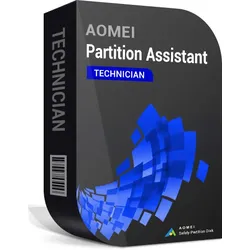
AOMEI Partition Assistant Technician Edition Lebenslange UpgradesEin Lizenzcode kann verwendet werden, um unbegrenzte PC's und Server zu registrieren. All-in-One-Partitionsmanager für Server und PCs, mit dem Sie kostenpflichtige technische Dienstleistungen für Unternehmen und Privatpersonen bieten können. Ein Lizenzcode kann auf unbegrenzten PCs und Servern registriert werden. Lebenslange Upgrades: Ein Wartungsvertrag garantiert, dass Sie alle Updates und neue Versionen kostenlos erhalten werden, die nach dem Kauf veröffentlicht werden. AOMEI Partition Assistant ist der beste Partition Manager, um die Partition zu verkleinern, zu vergrößern, zu erweitern, wiederherzustellen, aufzuteilen, zusammenzuführen, zu formatieren, zu kopieren und Festplatten zu kopieren. Neben der grundlegenden Partitionsfunktionen können Sie das Betriebssystem auf SSD migrieren, Datentränger- oder Partitionstyp konvertieren, Windows To Go erstellen oder Parttion überprüfen unsw. Der AOMEI Partition Assistant Tech umfasst mehrere erweiterte Einstellungen und Sprachen und ermöglicht jeden Benutzer als Techniker zu sein. Es ermöglicht es Ihnen, es in allen Computern innerhalb eines Unternehmens zu installieren und profitablen technischen Service für andere Personen und Unternehmen anzubieten. Typ: kostenpflichtig Unterstützte Betriebssysteme: Windows Server 2003, 2008 (R2), 2011, 2012 (R2), 2016, 2019 und Windows 10, Windows 8.1/8, Windows 7, Vista, XP.(32/64-Bit) * Wenn Sie AOMEI Partition Assistant Technician kennenlernen wollen, können Sie die Testversion von Server Edition herunterladen, da die Funktionen von beiden Versionen identisch sind. Mit Hilfe von Technician Edition können Sie: Alle folgende Funktionen ermöglicht es Ihnen, den Speicherplatz der Partition ohne Datenverlust auszunutzen. Partition erweitern kann die Größe der Partition auf der MBR-Festplatte schnell und einfach erweitern. Größe ändern/ Partition verschieben ermöglicht es Ihnen, die Größe oder den Ort jeder Partition nach Ihren Bedürfnissen anzupassen. Partitionen zusammenführen kann zwei Partitionen zu einer größeren Partition ohne Datenverlust kombinieren, oder den nicht zugeordneten Speicherplatz in eine Partition hinzufügen. Freien Speicherplatz verteilen kann freien Speicherplatz von einer Partition auf eine andere verschieben, um den Speicherplatz einiger Partitionen zu erweitern. Partition aufteilen kann eine Partition in mehrere Partitionen aufteilen, um unterschiedliche Daten separat zu speichern. Daten und Dateien von einem Ort an andere verschieben Betriebssystem auf SSD migrieren kann Windows-Installation und -Anwendungen auf SSD oder HDD ohne Neuinstallation des Systems klonen. Festplatte kopieren kann Ihnen dabei helfen, alle Daten und Dateien von einer Festplatte auf andere zu kopieren und Ihre Festplatte einfach zu aktualisieren. Partition kopieren erlaubt es Ihnen, alle Daten und Dateien von einer Partition in eine andere zu kopieren, ohne Daten zu verlieren. Datenträgertyp und Partitionstyp konvertieren Zu MBR/GPT konvertieren kann Datenträger von GPT in MBR konvertieren, und Datenträger von MBR in GPT umwandeln, ohne Daten zu verlieren. Dynamic Disk Converter wird dynamischen Datenträger in Basisdatenträger konvertieren, und Basisdatenträger in dynamischen Datenträger konvertieren, ohne die Festplatte zu formatieren. Primär/Logisch konvertieren konvertiert die logische Partition in primäre und umgekehrt, ohne Daten zu verlieren NTFS to FAT32 Converter kann NTFS zu FAT32, und umgekehrt einfach und schnell konvertieren. Partitionen und Festplatten mit leistungsstarken Werkzeugen verwalten Bootfähiges Medium erstellen kann eine WinPE-bootfähige CD oder USB ohne die Installation von AIK / WAIK erstellen, damit Sie den Computer problemlos verwalten können. Windows To Go Creator kann Ihnen helfen, ein tragbares Windows 7/8/10 zu erstellen, somit können Sie überall arbeiten. In RE integrieren kann AOMEI Partition Assistant oder AOMEI Backupper in Windows eingebaute Wiederherstellungsumgebung integrieren. Partition wiederherstellen kann gelöschte oder verlorene Partitionen wiederherstellen und Ihnen helfen, verlorene Dateien zu finden. Partitionsoperationen „über die Befehlszeile ausführen", um mehrere Aufgaben und Skripte zu realisieren. „Schnell partitionieren" erlaubt Ihnen, den Partitionsmodus einzustellen und Festplatten in die gleichen Partitionsstrukturen zu partitionieren. Partition/Festplatte entfernen wird alle Daten und Dateien auf der gesamten Festplatte und Partition bereinigen und MFT gründlich löschen. Partition ausrichten wird Sektoren in jeder Partition ausrichten und die Leistung der Partition verbessern, vor allem für SSD. Aufforderungen von AOMEI Partition Assistant Technician494,95 €*Versand: 0,00 €Sichere Weiterleitung zum Anbieter
-
AOMEI Partition Assistant ProfessionalMit AOMEI Partition Assistant Professional wird die Festplattenverwaltung sicherer und leichter zu bedienen. Der Partitionsmanager bietet sich für eine Vielzahl von Speichergeräten an. Dabei richtet sich die Software primär an Heimanwender und -anwenderinnen mit Windows-PCs. Dank der übersichtlichen Bedienoberfläche eignet sich das Programm auch für Einsteigerinnen und Einsteiger in Sachen Festplattenaufteilung. Interne und externe magnetische Speichermedien können mittels AOMEI Partition Assistant nach Belieben geteilt oder geklont werden. Die komfortablen Assistenten in der Partitionierungssoftware unterstützen die PC-Nutzerinnen und -Nutzer. So wird das Anfertigen von Boot-CDs ebenso einfach wie das Migrieren des Betriebssystems auf eine neue Festplatte. Zusammenfassend lässt sich sagen, dass AOMEI Partition Assistant Professional zu kaufen den Computeralltag an verschiedenen Stellen erleichtert. Speicheroptimierung durch Festplattenverwaltung AOMEI Partition Assistant Professional erlaubt es seinen Anwenderinnen und Anwendern, Partitionen neu anzulegen, sie zu teilen oder zu formatieren. Außerdem lassen sich Partitionen verstecken, kopieren, verschieben und in der Größe verändern. Währenddessen sind die Daten vor Verlust oder Manipulation geschützt. Dieser Windows-Partitionsmanager arbeitet mit FAT-, NTFS- und anderen Systemen. Speziell SSD-Festplatten können nach einer Neuausrichtung mit der Software schneller laufen. Beim sogenannten Alignment werden Sektoren für zusammenhängende Partitionen günstiger zusammengezogen. Dies erhöht in vielen Fällen die Lese- und Schreibraten der SSD-Platten. Neben SSD unterstützt der Partitionsmanager weitere gängige Festplattentypen, darunter SATA, USB und RAID. Die Sektoren einer Festplatte können vom Programm auf Schäden und Fehler hin untersucht werden. Die Funktion "Partition überprüfen" des AOMEI Partition Assistant listet detailliert eventuell gefundene Fehler auf. Wer sich entscheidet, AOMEI Partition Assistant Professional zu kaufen, kann zudem Partitionen verschieben und später zusammenführen, wenn eine Festplatte aus mehreren Partitionen besteht. Partitionsmanagement und Datensicherung Windows-Nutzende, die AOMEI Partition Assistant Professional kaufen, können Festplatten zu Backup-Zwecken kopieren. Der Partitionsassistent lässt dabei die Wahl zwischen einer Schnellkopie und einer Sektor-für-Sektor-Kopie. Bei Letzterem wird durch Klonen eine 1:1-Kopie eines Laufwerks erstellt. Geht es um sensible Daten, kann das Verstecken von Festplatten-Partitionen hilfreich sein, damit nur berechtigte Personen Dateien auf der lokalen Platte finden können. In der Professional Edition des AOMEI Partition Assistant kann man des Weiteren Laufwerke sicher löschen, was zum Beispiel wichtig ist, wenn Hardware weiterverkauft werden soll. Bei Bedarf konvertiert das Programm außerdem verlustfrei NTFS- zu FAT32-Partitionen und umgekehrt. Selbstverständlich kannst du mit AOMEI Partition Assistant Professional auch Laufwerksbuchstaben, Seriennummern und Partitions-IDs ändern. Die passende Lizenz für Partitionierungssoftware Originallizenzen für AOMEI Partition Assistant Professional kannst du unkompliziert bei uns kaufen. Sollten sich Fragen beim Installationsprozess oder bei der Auswahl ergeben, ist unser Team gern für dich da. Mit einem guten Partitionsmanager kann die Leistung eines Computers verbessert werden. Daten können gesichert oder vor Zugriffen Unbefugter geschützt werden. Viele weitere Funktionen machen AOMEI Partition Assistant zu einem umfangreichen Programm für Neulinge und Fortgeschrittene Funktionen von AOMEI Partition Assistant Professional Partition Manager Partition Wizards Werkzeuge Es gibt viele nützliche und fortgeschrittene Dienstprogramme in Professional Edition als in Standard Edition. Sie können es verwenden, um Ihre Festplatte und Partitionen zu verwalten. Erweiterte Partitions-Assistenten Laufwerk aus Software-RAID entfernen Laufwerksnamen ändern Laufwerksbuchstaben ändern Seriennummer ändern Partitions-ID ändern Partition aktiv setzen Partition verstecken/ anzeigen Partition entfernen Festplatte entfernen Partition überprüfen MBR neu erstellen Festplatte initialisieren Oberfläche testen39,95 €*Versand: 0,00 €Sichere Weiterleitung zum Anbieter
-
AOMEI Partition Assistant ServerUmfassender Windows Server-Partitionsmanager und Festplattenleistungsoptimierer Wenn es um die Verwaltung und Optimierung von Windows Server-Systemen geht, ist dieser Partitionsmanager ein unverzichtbares Werkzeug. Er ist mit den Windows Server-Versionen 2022, 2019, 2016, 2012 (R2), 2008 (R2), 2003 und SBS 2011, 2008, 2003 kompatibel und bietet leistungsstarke Funktionen, um die Serverleistung zu steigern und die Nutzung des Speicherplatzes zu maximieren. Hauptfunktionen: Reorganisieren von Speicherplatz und Layout der Festplattenpartitionen: Dies geschieht sicher und trägt zu einer effizienteren Datenverwaltung bei. Installation mehrerer Betriebssysteme: Ideal, um verschiedene Betriebssysteme aus Kompatibilitätsgründen auf einem Server zu installieren. Entwickelt für kleine und mittlere Unternehmen: Dieses Tool sorgt für die Sicherheit Ihrer Unternehmensdaten. All-inclusive Windows S...149,00 €*Versand: 0,00 €Sichere Weiterleitung zum Anbieter
-
AOMEI Partition Assistant UnlimitedAOMEI Partition Assistant Unlimited: Leistungsstarker Partitionierungs- und Festplattenmanager Mit AOMEI Partition Assistant Unlimited verfügen Unternehmen über eine zuverlässige Software zur Verwaltung von Partitionen und Festplatten auf unbegrenzten Computern und Servern. Diese Lösung bietet lebenslange Upgrades, was bedeutet, dass Sie nach dem Kauf alle Updates und neuen Versionen kostenlos erhalten werden. AOMEI Partition Assistant Unlimited ist ein vielseitiges Tool, das Unternehmen dabei unterstützt, Partitionen zu erstellen, zu bearbeiten, zu formatieren, zu löschen und Datenträger effizient zu verwalten. Zu den Kernfunktionen gehören die Migration des Betriebssystems auf SSD oder HDD, die Konvertierung von NTFS in FAT32 und die Erstellung bootfähiger Medien. Diese Software kann auf unbegrenzten PCs und Servern installiert werden und ermöglicht es Ihnen, kostenpflichtigen techn...399,00 €*Versand: 0,00 €Sichere Weiterleitung zum Anbieter


-
Wie muss das Verhältnis von Lenker und Sattel beim Fahrrad sein?
Das Verhältnis von Lenker und Sattel beim Fahrrad sollte so eingestellt sein, dass der Fahrer eine bequeme und ergonomische Sitzposition einnehmen kann. Der Lenker sollte in einer Höhe sein, die es dem Fahrer ermöglicht, eine entspannte Haltung einzunehmen, während der Sattel so positioniert sein sollte, dass das Gewicht des Fahrers gleichmäßig auf Sattel und Lenker verteilt wird. Es ist wichtig, dass der Fahrer eine gute Kontrolle über das Fahrrad hat und gleichzeitig eine angenehme und effiziente Fahrposition einnehmen kann. **
-
Wie Fahrrad Pedale wechseln?
Möchtest du wissen, wie man Fahrradpedale wechselt? Es ist wichtig, die richtigen Werkzeuge wie einen Pedalschlüssel und eventuell auch einen Inbusschlüssel bereitzuhalten. Zuerst solltest du die alte Pedale mit dem Pedalschlüssel gegen den Uhrzeigersinn lösen. Achte darauf, dass du die linke und rechte Pedale nicht verwechselst, da sie unterschiedliche Gewinde haben. Schraube dann die neuen Pedale mit dem Uhrzeigersinn fest und vergiss nicht, sie ordentlich zu sichern. Hast du noch weitere Fragen zum Wechseln von Fahrradpedalen? **
-
Welche Fahrrad Pedale hat linksgewinde?
Welche Fahrrad Pedale haben Linksgewinde? Linksgewindige Pedale sind speziell für die linke Seite des Fahrrads konzipiert, während rechtsgewindige Pedale für die rechte Seite verwendet werden. Diese spezielle Gewindeart sorgt dafür, dass sich die Pedale nicht während des Fahrens lösen. Es ist wichtig, die richtige Pedale für die jeweilige Seite des Fahrrads zu verwenden, um ein sicheres und effizientes Fahren zu gewährleisten. Beim Kauf neuer Pedale sollte daher darauf geachtet werden, ob sie Linksgewinde für die linke Seite des Fahrrads haben. **
-
Wie Fahrrad Lenker höher stellen?
Um den Fahrradlenker höher zu stellen, musst du zuerst die Schrauben an der Vorbauklemmung lösen. Dann kannst du den Lenker vorsichtig nach oben ziehen, bis er die gewünschte Höhe erreicht hat. Achte darauf, dass der Lenker gerade ausgerichtet ist und ziehe die Schrauben wieder fest an. Überprüfe abschließend, ob der Lenker sicher und fest sitzt, bevor du wieder losfährst. Es ist auch ratsam, sich von einem Fachmann beraten zu lassen, um sicherzustellen, dass der Lenker korrekt eingestellt ist und keine Schäden am Fahrrad entstehen. **

Wie funktioniert hydraulische Bremse Fahrrad?
Die hydraulische Bremse am Fahrrad funktioniert durch die Übertragung von Druck über eine mit Bremsflüssigkeit gefüllte Leitung. Wenn der Bremshebel betätigt wird, wird Druck auf die Bremsflüssigkeit ausgeübt, die dann die Bremskolben in den Bremszangen zusammendrückt. Dadurch wird die Bremskraft auf die Bremsscheibe übertragen, was zu einer Verlangsamung oder einem Stopp des Fahrrads führt. Hydraulische Bremsen gelten als effizienter und wartungsärmer als mechanische Bremsen, da sie weniger Anpassungen erfordern und eine gleichmäßigere Bremskraft bieten. **
Fährt man immer ohne Pedale Fahrrad?
Nein, man fährt nicht immer ohne Pedale Fahrrad. Es gibt verschiedene Arten von Fahrrädern, darunter auch solche ohne Pedale, wie zum Beispiel Laufräder für Kinder. Aber die meisten Fahrräder haben Pedale, die zum Treten verwendet werden, um das Fahrrad voranzubringen. **
Top-Angebote
Produkte zum Begriff Aomei-Partition-Assistant-Technician:
-
AOMEI Partition Assistant TechnicianAOMEI Partition Assistant Professional Download: Der Schritt-für-Schritt Installations-Guide Über 60 Millionen Nutzer weltweit vertrauen bereits auf AOMEI Partition Assistant Professional - ein beeindruckendes Zeugnis für die Zuverlässigkeit dieser Partitionierungssoftware. Tatsächlich bietet das Programm eine umfassende Lösung für alle Aufgaben der Festplattenverwaltung, von der Größenänderung über das Verschieben bis hin zum Zusammenführen von Partitionen, und das alles ohne Datenverlust. Darüber hinaus überzeugt AOMEI Partition Assistant durch seine Vielseitigkeit mit Funktionen wie Disk-Klonen, Betriebssystem-Migration und Partitionswiederherstellung. Dabei gewährleistet die Software mit ihrer lebenslangen Upgrade-Lizenz und dem rund um die Uhr verfügbaren technischen Support eine zukunftssichere Investition. Dieser Installations-Guide führt Schritt für Schritt durch den Download-...599,00 €*Versand: 0,00 €Sichere Weiterleitung zum Anbieter
-
AOMEI Partition Assistant Technician 8.5AOMEI Partition Assistant Technician (Version 8.5): Der ultimative Partitionierungs- und Festplattenmanager Mit AOMEI Partition Assistant Technician erhalten Sie einen All-in-One-Partitionsmanager für Server und PCs. Dieses Tool ermöglicht es Ihnen, kostenpflichtige technische Dienstleistungen sowohl für Unternehmen als auch Privatpersonen anzubieten. Ein einziger Lizenzcode kann auf unbegrenzten PCs und Servern registriert werden, und lebenslange Upgrades sind garantiert, sodass Sie alle Updates und neue Versionen nach dem Kauf kostenlos erhalten. AOMEI Partition Assistant ist ein vielseitiges Partitionierungs- und Festplattenverwaltungstool, mit dem Sie Partitionen verkleinern, vergrößern, erweitern, wiederherstellen, aufteilen, zusammenführen, formatieren, kopieren und Festplatten klonen können. Neben den grundlegenden Partitionsfunktionen können Sie auch das Betriebssystem a...39,95 €*Versand: 0,00 €Sichere Weiterleitung zum Anbieter
-
AOMEI Partition Assistant Technician Edition Lebenslange UpgradesEin Lizenzcode kann verwendet werden, um unbegrenzte PC's und Server zu registrieren. All-in-One-Partitionsmanager für Server und PCs, mit dem Sie kostenpflichtige technische Dienstleistungen für Unternehmen und Privatpersonen bieten können. Ein Lizenzcode kann auf unbegrenzten PCs und Servern registriert werden. Lebenslange Upgrades: Ein Wartungsvertrag garantiert, dass Sie alle Updates und neue Versionen kostenlos erhalten werden, die nach dem Kauf veröffentlicht werden. AOMEI Partition Assistant ist der beste Partition Manager, um die Partition zu verkleinern, zu vergrößern, zu erweitern, wiederherzustellen, aufzuteilen, zusammenzuführen, zu formatieren, zu kopieren und Festplatten zu kopieren. Neben der grundlegenden Partitionsfunktionen können Sie das Betriebssystem auf SSD migrieren, Datentränger- oder Partitionstyp konvertieren, Windows To Go erstellen oder Parttion überprüfen unsw. Der AOMEI Partition Assistant Tech umfasst mehrere erweiterte Einstellungen und Sprachen und ermöglicht jeden Benutzer als Techniker zu sein. Es ermöglicht es Ihnen, es in allen Computern innerhalb eines Unternehmens zu installieren und profitablen technischen Service für andere Personen und Unternehmen anzubieten. Typ: kostenpflichtig Unterstützte Betriebssysteme: Windows Server 2003, 2008 (R2), 2011, 2012 (R2), 2016, 2019 und Windows 10, Windows 8.1/8, Windows 7, Vista, XP.(32/64-Bit) * Wenn Sie AOMEI Partition Assistant Technician kennenlernen wollen, können Sie die Testversion von Server Edition herunterladen, da die Funktionen von beiden Versionen identisch sind. Mit Hilfe von Technician Edition können Sie: Alle folgende Funktionen ermöglicht es Ihnen, den Speicherplatz der Partition ohne Datenverlust auszunutzen. Partition erweitern kann die Größe der Partition auf der MBR-Festplatte schnell und einfach erweitern. Größe ändern/ Partition verschieben ermöglicht es Ihnen, die Größe oder den Ort jeder Partition nach Ihren Bedürfnissen anzupassen. Partitionen zusammenführen kann zwei Partitionen zu einer größeren Partition ohne Datenverlust kombinieren, oder den nicht zugeordneten Speicherplatz in eine Partition hinzufügen. Freien Speicherplatz verteilen kann freien Speicherplatz von einer Partition auf eine andere verschieben, um den Speicherplatz einiger Partitionen zu erweitern. Partition aufteilen kann eine Partition in mehrere Partitionen aufteilen, um unterschiedliche Daten separat zu speichern. Daten und Dateien von einem Ort an andere verschieben Betriebssystem auf SSD migrieren kann Windows-Installation und -Anwendungen auf SSD oder HDD ohne Neuinstallation des Systems klonen. Festplatte kopieren kann Ihnen dabei helfen, alle Daten und Dateien von einer Festplatte auf andere zu kopieren und Ihre Festplatte einfach zu aktualisieren. Partition kopieren erlaubt es Ihnen, alle Daten und Dateien von einer Partition in eine andere zu kopieren, ohne Daten zu verlieren. Datenträgertyp und Partitionstyp konvertieren Zu MBR/GPT konvertieren kann Datenträger von GPT in MBR konvertieren, und Datenträger von MBR in GPT umwandeln, ohne Daten zu verlieren. Dynamic Disk Converter wird dynamischen Datenträger in Basisdatenträger konvertieren, und Basisdatenträger in dynamischen Datenträger konvertieren, ohne die Festplatte zu formatieren. Primär/Logisch konvertieren konvertiert die logische Partition in primäre und umgekehrt, ohne Daten zu verlieren NTFS to FAT32 Converter kann NTFS zu FAT32, und umgekehrt einfach und schnell konvertieren. Partitionen und Festplatten mit leistungsstarken Werkzeugen verwalten Bootfähiges Medium erstellen kann eine WinPE-bootfähige CD oder USB ohne die Installation von AIK / WAIK erstellen, damit Sie den Computer problemlos verwalten können. Windows To Go Creator kann Ihnen helfen, ein tragbares Windows 7/8/10 zu erstellen, somit können Sie überall arbeiten. In RE integrieren kann AOMEI Partition Assistant oder AOMEI Backupper in Windows eingebaute Wiederherstellungsumgebung integrieren. Partition wiederherstellen kann gelöschte oder verlorene Partitionen wiederherstellen und Ihnen helfen, verlorene Dateien zu finden. Partitionsoperationen „über die Befehlszeile ausführen", um mehrere Aufgaben und Skripte zu realisieren. „Schnell partitionieren" erlaubt Ihnen, den Partitionsmodus einzustellen und Festplatten in die gleichen Partitionsstrukturen zu partitionieren. Partition/Festplatte entfernen wird alle Daten und Dateien auf der gesamten Festplatte und Partition bereinigen und MFT gründlich löschen. Partition ausrichten wird Sektoren in jeder Partition ausrichten und die Leistung der Partition verbessern, vor allem für SSD. Aufforderungen von AOMEI Partition Assistant Technician494,95 €*Versand: 0,00 €Sichere Weiterleitung zum Anbieter
-
AOMEI Partition Assistant ProfessionalMit AOMEI Partition Assistant Professional wird die Festplattenverwaltung sicherer und leichter zu bedienen. Der Partitionsmanager bietet sich für eine Vielzahl von Speichergeräten an. Dabei richtet sich die Software primär an Heimanwender und -anwenderinnen mit Windows-PCs. Dank der übersichtlichen Bedienoberfläche eignet sich das Programm auch für Einsteigerinnen und Einsteiger in Sachen Festplattenaufteilung. Interne und externe magnetische Speichermedien können mittels AOMEI Partition Assistant nach Belieben geteilt oder geklont werden. Die komfortablen Assistenten in der Partitionierungssoftware unterstützen die PC-Nutzerinnen und -Nutzer. So wird das Anfertigen von Boot-CDs ebenso einfach wie das Migrieren des Betriebssystems auf eine neue Festplatte. Zusammenfassend lässt sich sagen, dass AOMEI Partition Assistant Professional zu kaufen den Computeralltag an verschiedenen Stellen erleichtert. Speicheroptimierung durch Festplattenverwaltung AOMEI Partition Assistant Professional erlaubt es seinen Anwenderinnen und Anwendern, Partitionen neu anzulegen, sie zu teilen oder zu formatieren. Außerdem lassen sich Partitionen verstecken, kopieren, verschieben und in der Größe verändern. Währenddessen sind die Daten vor Verlust oder Manipulation geschützt. Dieser Windows-Partitionsmanager arbeitet mit FAT-, NTFS- und anderen Systemen. Speziell SSD-Festplatten können nach einer Neuausrichtung mit der Software schneller laufen. Beim sogenannten Alignment werden Sektoren für zusammenhängende Partitionen günstiger zusammengezogen. Dies erhöht in vielen Fällen die Lese- und Schreibraten der SSD-Platten. Neben SSD unterstützt der Partitionsmanager weitere gängige Festplattentypen, darunter SATA, USB und RAID. Die Sektoren einer Festplatte können vom Programm auf Schäden und Fehler hin untersucht werden. Die Funktion "Partition überprüfen" des AOMEI Partition Assistant listet detailliert eventuell gefundene Fehler auf. Wer sich entscheidet, AOMEI Partition Assistant Professional zu kaufen, kann zudem Partitionen verschieben und später zusammenführen, wenn eine Festplatte aus mehreren Partitionen besteht. Partitionsmanagement und Datensicherung Windows-Nutzende, die AOMEI Partition Assistant Professional kaufen, können Festplatten zu Backup-Zwecken kopieren. Der Partitionsassistent lässt dabei die Wahl zwischen einer Schnellkopie und einer Sektor-für-Sektor-Kopie. Bei Letzterem wird durch Klonen eine 1:1-Kopie eines Laufwerks erstellt. Geht es um sensible Daten, kann das Verstecken von Festplatten-Partitionen hilfreich sein, damit nur berechtigte Personen Dateien auf der lokalen Platte finden können. In der Professional Edition des AOMEI Partition Assistant kann man des Weiteren Laufwerke sicher löschen, was zum Beispiel wichtig ist, wenn Hardware weiterverkauft werden soll. Bei Bedarf konvertiert das Programm außerdem verlustfrei NTFS- zu FAT32-Partitionen und umgekehrt. Selbstverständlich kannst du mit AOMEI Partition Assistant Professional auch Laufwerksbuchstaben, Seriennummern und Partitions-IDs ändern. Die passende Lizenz für Partitionierungssoftware Originallizenzen für AOMEI Partition Assistant Professional kannst du unkompliziert bei uns kaufen. Sollten sich Fragen beim Installationsprozess oder bei der Auswahl ergeben, ist unser Team gern für dich da. Mit einem guten Partitionsmanager kann die Leistung eines Computers verbessert werden. Daten können gesichert oder vor Zugriffen Unbefugter geschützt werden. Viele weitere Funktionen machen AOMEI Partition Assistant zu einem umfangreichen Programm für Neulinge und Fortgeschrittene Funktionen von AOMEI Partition Assistant Professional Partition Manager Partition Wizards Werkzeuge Es gibt viele nützliche und fortgeschrittene Dienstprogramme in Professional Edition als in Standard Edition. Sie können es verwenden, um Ihre Festplatte und Partitionen zu verwalten. Erweiterte Partitions-Assistenten Laufwerk aus Software-RAID entfernen Laufwerksnamen ändern Laufwerksbuchstaben ändern Seriennummer ändern Partitions-ID ändern Partition aktiv setzen Partition verstecken/ anzeigen Partition entfernen Festplatte entfernen Partition überprüfen MBR neu erstellen Festplatte initialisieren Oberfläche testen39,95 €*Versand: 0,00 €Sichere Weiterleitung zum Anbieter
-
In welchem Modus ist AOMEI Partition Assistant stecken geblieben?
Es ist schwierig zu sagen, in welchem Modus AOMEI Partition Assistant stecken geblieben ist, ohne weitere Informationen zu haben. Es könnte sich um den Installationsmodus, den Klonmodus, den Partitionsmodus oder einen anderen Modus handeln. Es wäre hilfreich, mehr Details über das Problem zu haben, um eine genauere Antwort geben zu können. **
-
Was kann ich tun, wenn nach der Nutzung von AOMEI Partition Assistant ein Bluescreen auftritt?
Wenn nach der Nutzung von AOMEI Partition Assistant ein Bluescreen auftritt, gibt es mehrere mögliche Lösungen. Zunächst können Sie versuchen, den Computer im abgesicherten Modus zu starten und das Programm zu deinstallieren. Wenn das nicht funktioniert, können Sie versuchen, das System mit einer Wiederherstellungspunkt wiederherzustellen, der vor der Installation des Programms erstellt wurde. Wenn das auch nicht hilft, sollten Sie sich an den technischen Support von AOMEI wenden, um weitere Unterstützung zu erhalten. **
-
Wie muss das Verhältnis von Lenker und Sattel beim Fahrrad sein?
Das Verhältnis von Lenker und Sattel beim Fahrrad sollte so eingestellt sein, dass der Fahrer eine bequeme und ergonomische Sitzposition einnehmen kann. Der Lenker sollte in einer Höhe sein, die es dem Fahrer ermöglicht, eine entspannte Haltung einzunehmen, während der Sattel so positioniert sein sollte, dass das Gewicht des Fahrers gleichmäßig auf Sattel und Lenker verteilt wird. Es ist wichtig, dass der Fahrer eine gute Kontrolle über das Fahrrad hat und gleichzeitig eine angenehme und effiziente Fahrposition einnehmen kann. **
-
Wie Fahrrad Pedale wechseln?
Möchtest du wissen, wie man Fahrradpedale wechselt? Es ist wichtig, die richtigen Werkzeuge wie einen Pedalschlüssel und eventuell auch einen Inbusschlüssel bereitzuhalten. Zuerst solltest du die alte Pedale mit dem Pedalschlüssel gegen den Uhrzeigersinn lösen. Achte darauf, dass du die linke und rechte Pedale nicht verwechselst, da sie unterschiedliche Gewinde haben. Schraube dann die neuen Pedale mit dem Uhrzeigersinn fest und vergiss nicht, sie ordentlich zu sichern. Hast du noch weitere Fragen zum Wechseln von Fahrradpedalen? **
Ähnliche Suchbegriffe für Aomei-Partition-Assistant-Technician
-
AOMEI Partition Assistant ServerUmfassender Windows Server-Partitionsmanager und Festplattenleistungsoptimierer Wenn es um die Verwaltung und Optimierung von Windows Server-Systemen geht, ist dieser Partitionsmanager ein unverzichtbares Werkzeug. Er ist mit den Windows Server-Versionen 2022, 2019, 2016, 2012 (R2), 2008 (R2), 2003 und SBS 2011, 2008, 2003 kompatibel und bietet leistungsstarke Funktionen, um die Serverleistung zu steigern und die Nutzung des Speicherplatzes zu maximieren. Hauptfunktionen: Reorganisieren von Speicherplatz und Layout der Festplattenpartitionen: Dies geschieht sicher und trägt zu einer effizienteren Datenverwaltung bei. Installation mehrerer Betriebssysteme: Ideal, um verschiedene Betriebssysteme aus Kompatibilitätsgründen auf einem Server zu installieren. Entwickelt für kleine und mittlere Unternehmen: Dieses Tool sorgt für die Sicherheit Ihrer Unternehmensdaten. All-inclusive Windows S...149,00 €*Versand: 0,00 €Sichere Weiterleitung zum Anbieter
-
AOMEI Partition Assistant UnlimitedAOMEI Partition Assistant Unlimited: Leistungsstarker Partitionierungs- und Festplattenmanager Mit AOMEI Partition Assistant Unlimited verfügen Unternehmen über eine zuverlässige Software zur Verwaltung von Partitionen und Festplatten auf unbegrenzten Computern und Servern. Diese Lösung bietet lebenslange Upgrades, was bedeutet, dass Sie nach dem Kauf alle Updates und neuen Versionen kostenlos erhalten werden. AOMEI Partition Assistant Unlimited ist ein vielseitiges Tool, das Unternehmen dabei unterstützt, Partitionen zu erstellen, zu bearbeiten, zu formatieren, zu löschen und Datenträger effizient zu verwalten. Zu den Kernfunktionen gehören die Migration des Betriebssystems auf SSD oder HDD, die Konvertierung von NTFS in FAT32 und die Erstellung bootfähiger Medien. Diese Software kann auf unbegrenzten PCs und Servern installiert werden und ermöglicht es Ihnen, kostenpflichtigen techn...399,00 €*Versand: 0,00 €Sichere Weiterleitung zum Anbieter
-
AOMEI Partition Assistant Professional 8.5AOMEI Partition Assistant Professional 8.5 Edition AOMEI Partition Assistant Professional 8.5 Edition AOMEI Partition Assistant Professional 8.5 Edition ist eine äußerst leistungsfähige und benutzerfreundliche Software zur Verwaltung von Festplattenpartitionen, die speziell für Windows-Betriebssysteme entwickelt wurde. Mit ihrer intuitiven Benutzeroberfläche und umfassenden Funktionen bietet diese Software eine einfache und effektive Lösung für die Verwaltung Ihrer Festplattenpartitionen. Hauptmerkmale: Umfassende Partitionierungsfunktionen, darunter Erstellen, Löschen, Vergrößern, Verschieben, Kopieren und mehr. Unterstützung sowohl für MBR- als auch für GPT-Partitionsschemata. Konvertierung zwischen den Dateisystemen NTFS und FAT32 ohne Datenverlust. Fähigkeit zum Klonen von Festplatten und Partitionen. Möglichkeit zur Erstellung von bootfähigen Medien für Partitionsvorgänge. ...29,99 €*Versand: 0,00 €Sichere Weiterleitung zum Anbieter
-
AOMEI Partition Assistant Unlimited (ESD)Backup-Software bestimmt für 1 Anlage(n), nicht tragbar, Abonnementdauer: ohne Beschränkung, unbegrenzte Lizenz, Installationsmethode: Download (elektronisch), geeignet für Haushalte und für Firmen, bestimmt für PC, der Lizenzschlüssel wird per Email zugesendet Die Backup-Software AOMEI Partition Assistant Unlimited ist ideal für die Datenübertragung. Sie bietet Ihnen viele nützliche Werkzeuge, die sich für die Festplattenverwaltung eignen. Die So283,90 €*Versand: 0,00 €Sichere Weiterleitung zum Anbieter
-
Welche Fahrrad Pedale hat linksgewinde?
Welche Fahrrad Pedale haben Linksgewinde? Linksgewindige Pedale sind speziell für die linke Seite des Fahrrads konzipiert, während rechtsgewindige Pedale für die rechte Seite verwendet werden. Diese spezielle Gewindeart sorgt dafür, dass sich die Pedale nicht während des Fahrens lösen. Es ist wichtig, die richtige Pedale für die jeweilige Seite des Fahrrads zu verwenden, um ein sicheres und effizientes Fahren zu gewährleisten. Beim Kauf neuer Pedale sollte daher darauf geachtet werden, ob sie Linksgewinde für die linke Seite des Fahrrads haben. **
-
Wie Fahrrad Lenker höher stellen?
Um den Fahrradlenker höher zu stellen, musst du zuerst die Schrauben an der Vorbauklemmung lösen. Dann kannst du den Lenker vorsichtig nach oben ziehen, bis er die gewünschte Höhe erreicht hat. Achte darauf, dass der Lenker gerade ausgerichtet ist und ziehe die Schrauben wieder fest an. Überprüfe abschließend, ob der Lenker sicher und fest sitzt, bevor du wieder losfährst. Es ist auch ratsam, sich von einem Fachmann beraten zu lassen, um sicherzustellen, dass der Lenker korrekt eingestellt ist und keine Schäden am Fahrrad entstehen. **
-
Wie funktioniert hydraulische Bremse Fahrrad?
Die hydraulische Bremse am Fahrrad funktioniert durch die Übertragung von Druck über eine mit Bremsflüssigkeit gefüllte Leitung. Wenn der Bremshebel betätigt wird, wird Druck auf die Bremsflüssigkeit ausgeübt, die dann die Bremskolben in den Bremszangen zusammendrückt. Dadurch wird die Bremskraft auf die Bremsscheibe übertragen, was zu einer Verlangsamung oder einem Stopp des Fahrrads führt. Hydraulische Bremsen gelten als effizienter und wartungsärmer als mechanische Bremsen, da sie weniger Anpassungen erfordern und eine gleichmäßigere Bremskraft bieten. **
-
Fährt man immer ohne Pedale Fahrrad?
Nein, man fährt nicht immer ohne Pedale Fahrrad. Es gibt verschiedene Arten von Fahrrädern, darunter auch solche ohne Pedale, wie zum Beispiel Laufräder für Kinder. Aber die meisten Fahrräder haben Pedale, die zum Treten verwendet werden, um das Fahrrad voranzubringen. **
* Alle Preise verstehen sich inklusive der gesetzlichen Mehrwertsteuer und ggf. zuzüglich Versandkosten. Die Angebotsinformationen basieren auf den Angaben des jeweiligen Shops und werden über automatisierte Prozesse aktualisiert. Eine Aktualisierung in Echtzeit findet nicht statt, so dass es im Einzelfall zu Abweichungen kommen kann. ** Hinweis: Teile dieses Inhalts wurden von KI erstellt.